
Guía Oficial de Instalación · Office 2024 LTSC Pro Plus
Cómo Instalar y Activar Office 2024 LTSC Professional Plus (Paso a Paso)
En esta guía aprenderás cómo instalar y activar Office 2024 LTSC Professional Plus paso a paso con capturas reales, realizando una instalación limpia y validando tu licencia permanente mediante los servidores oficiales de Microsoft.
✓ Excel 2024
✓ PowerPoint 2024
✓ Outlook 2024
✓ Licencia Permanente
✓ Activación Online
Licencia Original en Milkeyshop
Microsoft Office Professional Plus 2024 LTSC
¿Aún no tienes tu clave de activación? Adquiere tu licencia permanente original de 25 caracteres con entrega digital inmediata y soporte en español.
📌 Resumen del proceso en 4 pasos:
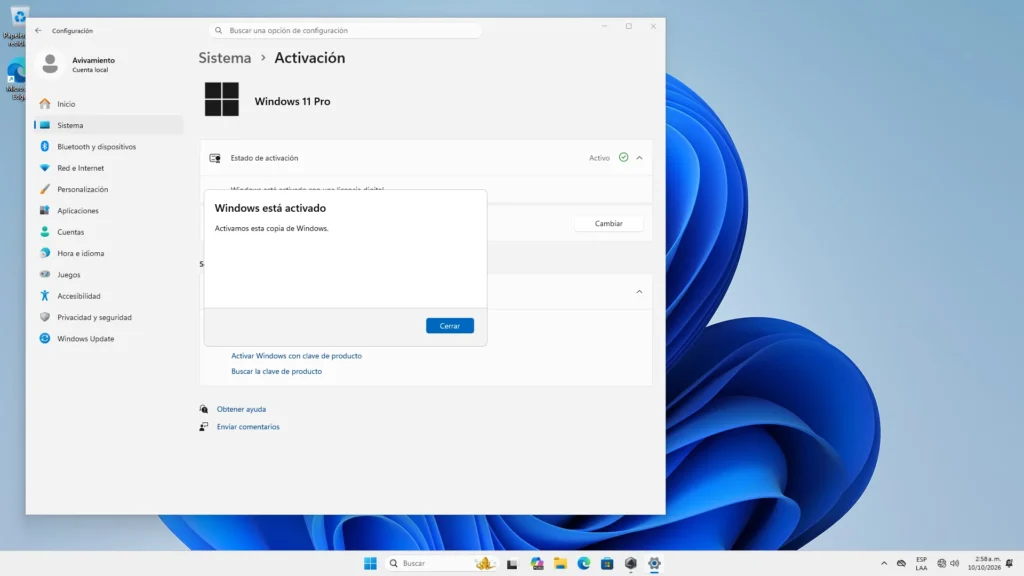
Nota previa: Para garantizar el correcto funcionamiento de las aplicaciones de Office, asegúrate de tener tu sistema operativo actualizado. Si aún no lo tienes validado, consulta nuestra guía sobre cómo activar Windows 10 y 11 paso a paso.
- Limpieza previa: Desinstala versiones anteriores de Office para prevenir errores de compatibilidad.
- Descarga oficial: Obtén el instalador oficial correspondiente a la arquitectura de tu PC (64 bits o 32 bits).
- Instalación limpia: Ejecuta el instalador y sigue el asistente oficial de configuración.
- Activación con clave: Abre Word o Excel, accede a Cuenta e introduce tu código de 25 caracteres para validar online.
Limpieza previa de instalaciones anteriores
Si en tu equipo ya tenías instalada otra edición de Office (Office 2016, 2019, 2021 o Microsoft 365) o alguna versión previa de prueba, es fundamental desinstalarla completamente antes de iniciar la instalación de Office 2024 LTSC.
Tener dos versiones de Office conviviendo en el mismo sistema puede generar conflictos de registro y bloquear la activación de tu nueva clave de 25 caracteres.
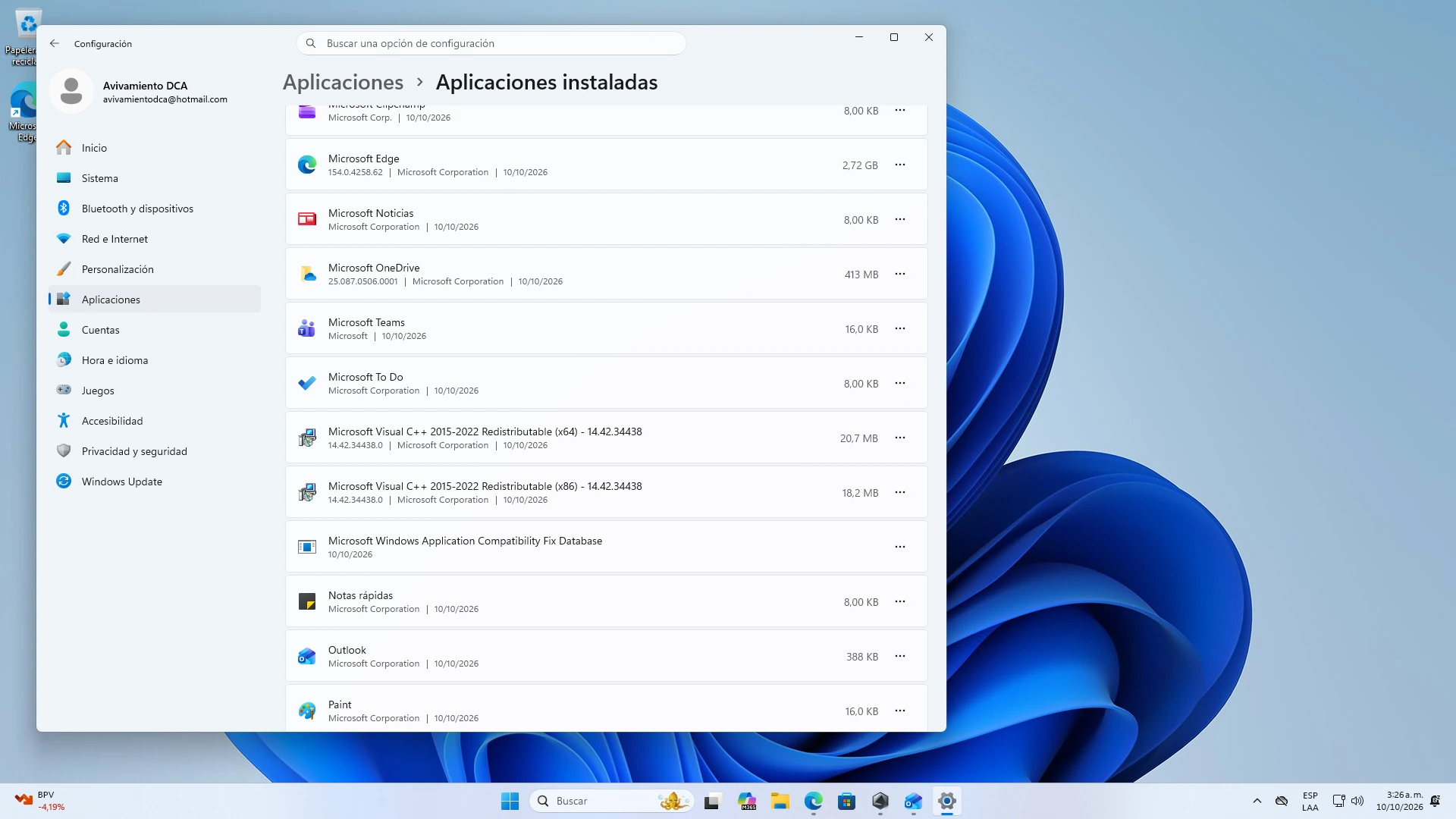
Para desinstalarlo: ve a Configuración de Windows ➔ Aplicaciones ➔ Aplicaciones instaladas, busca Microsoft Office, haz clic en los tres puntos ➔ Desinstalar y reinicia tu ordenador una vez terminado el proceso.
Descarga del Instalador Online Oficial
Selecciona y descarga el instalador online oficial para tu arquitectura de sistema. El instalador descargará automáticamente los paquetes más recientes y optimizados de Office 2024 LTSC.
• 64 bits (Recomendado): Es la versión estándar para el 99% de las computadoras modernas con Windows 10 o Windows 11. Ofrece mayor velocidad y mejor manejo de memoria.
• 32 bits: Utilízala únicamente si tienes complementos antiguos de terceros o una versión de Windows de 32 bits.

Ejecución e Instalación de Office
Una vez descargado el instalador en tu equipo, sigue estos sencillos pasos:
- Haz doble clic sobre el archivo descargado para iniciar la instalación (o clic derecho ➔ Ejecutar como administrador).
- Si Windows solicita permisos de Control de Cuentas de Usuario (UAC), haz clic en Sí.
- El asistente comenzará la descarga y configuración de los componentes oficiales de Office 2024 LTSC. Espera unos minutos mientras avanza la barra de progreso.
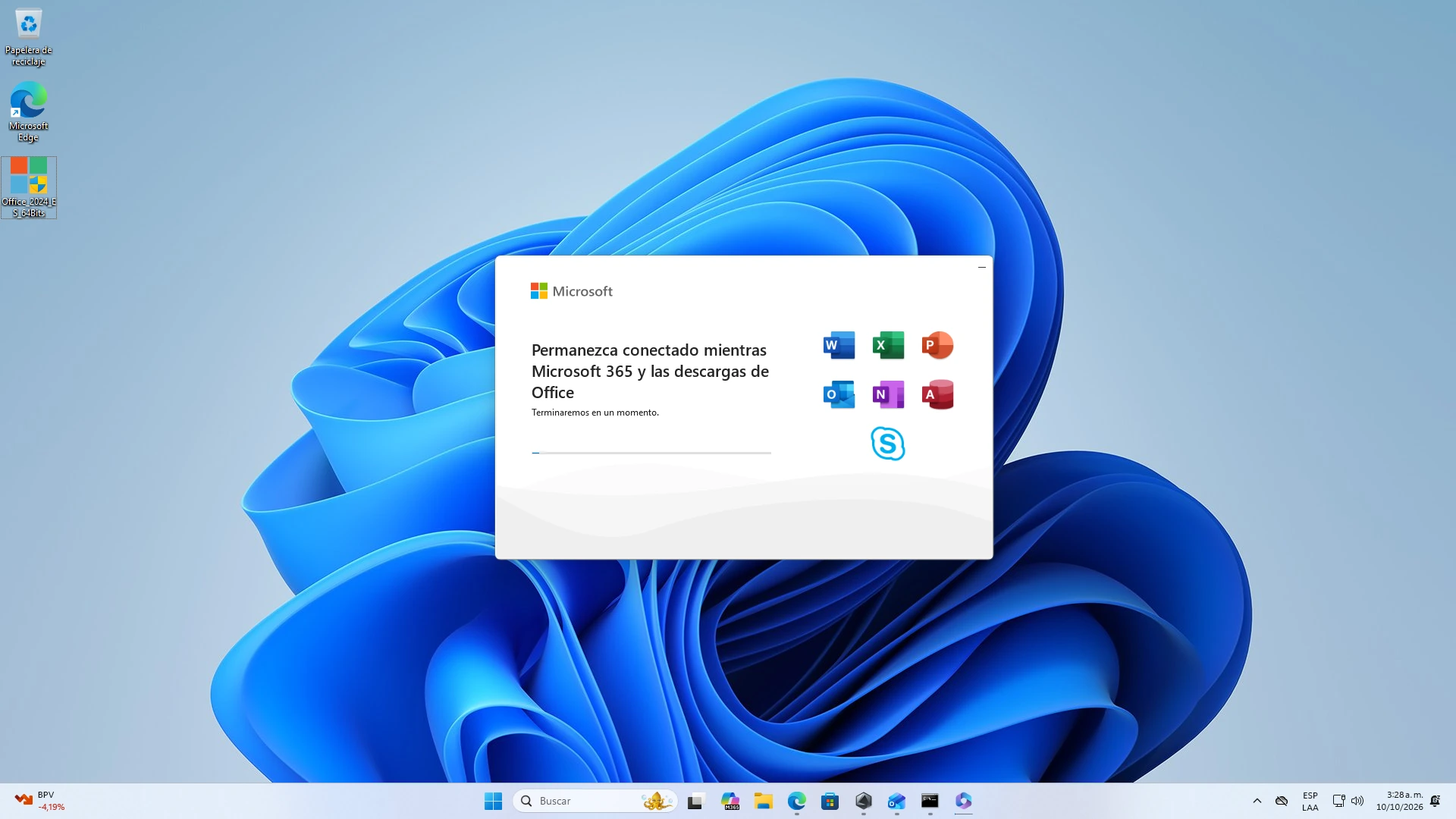
- Al completarse la instalación, aparecerá el mensaje indicando que Office está listo. Haz clic en Cerrar.
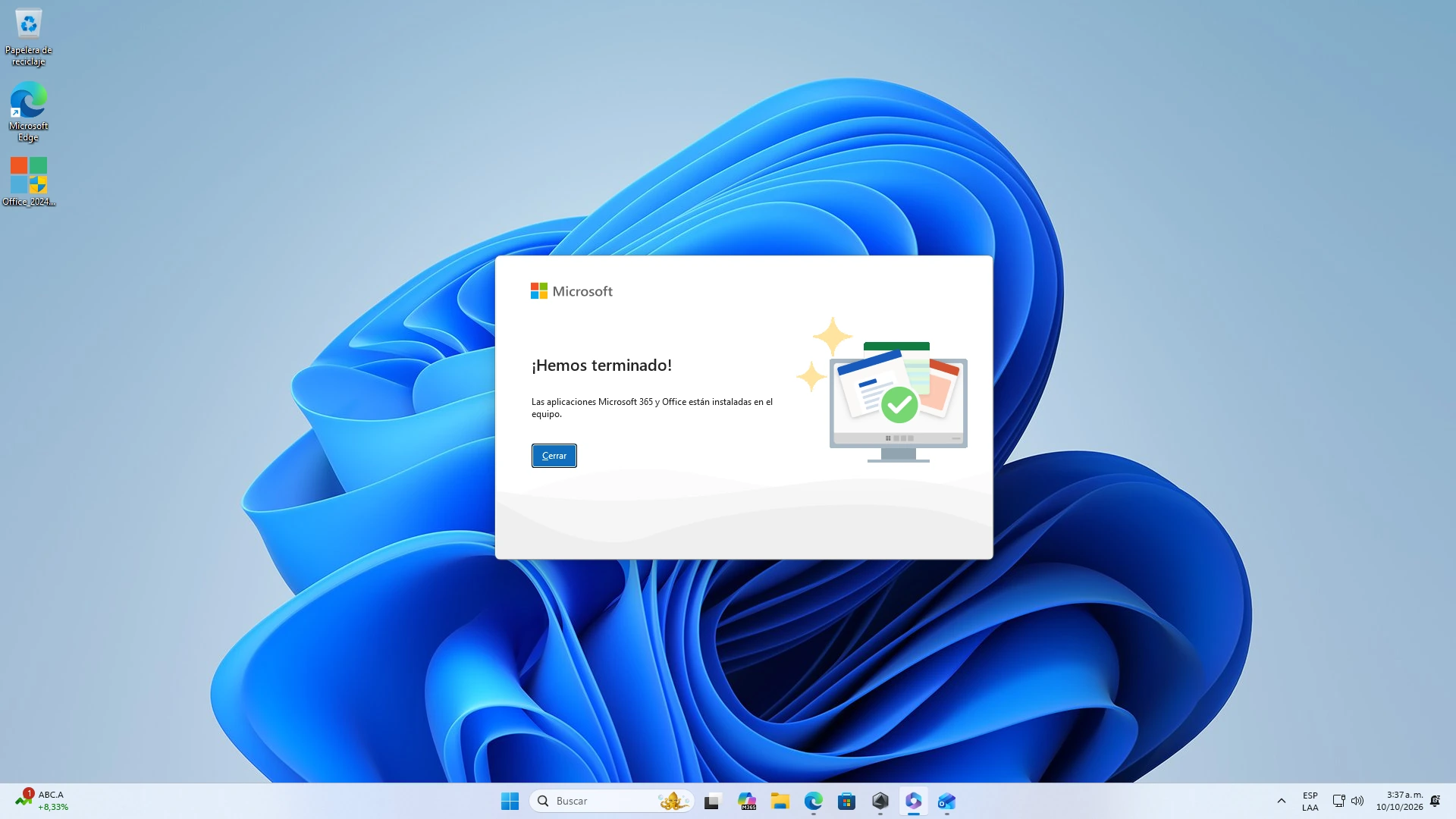
Cómo Instalar y Activar Office 2024 con tu Clave Online
Con Office 2024 ya instalado, el último paso es validar tu licencia de 25 caracteres para habilitar todas las funciones de forma permanente:
1. Acceder al menú de activación
Abre cualquier aplicación de la suite (por ejemplo, abre Excel o Word desde el menú Inicio). En la barra lateral izquierda, haz clic en Cuenta. En el panel de Información de producto verás el estado de activación pendiente; haz clic en el botón «Cambiar clave de producto».
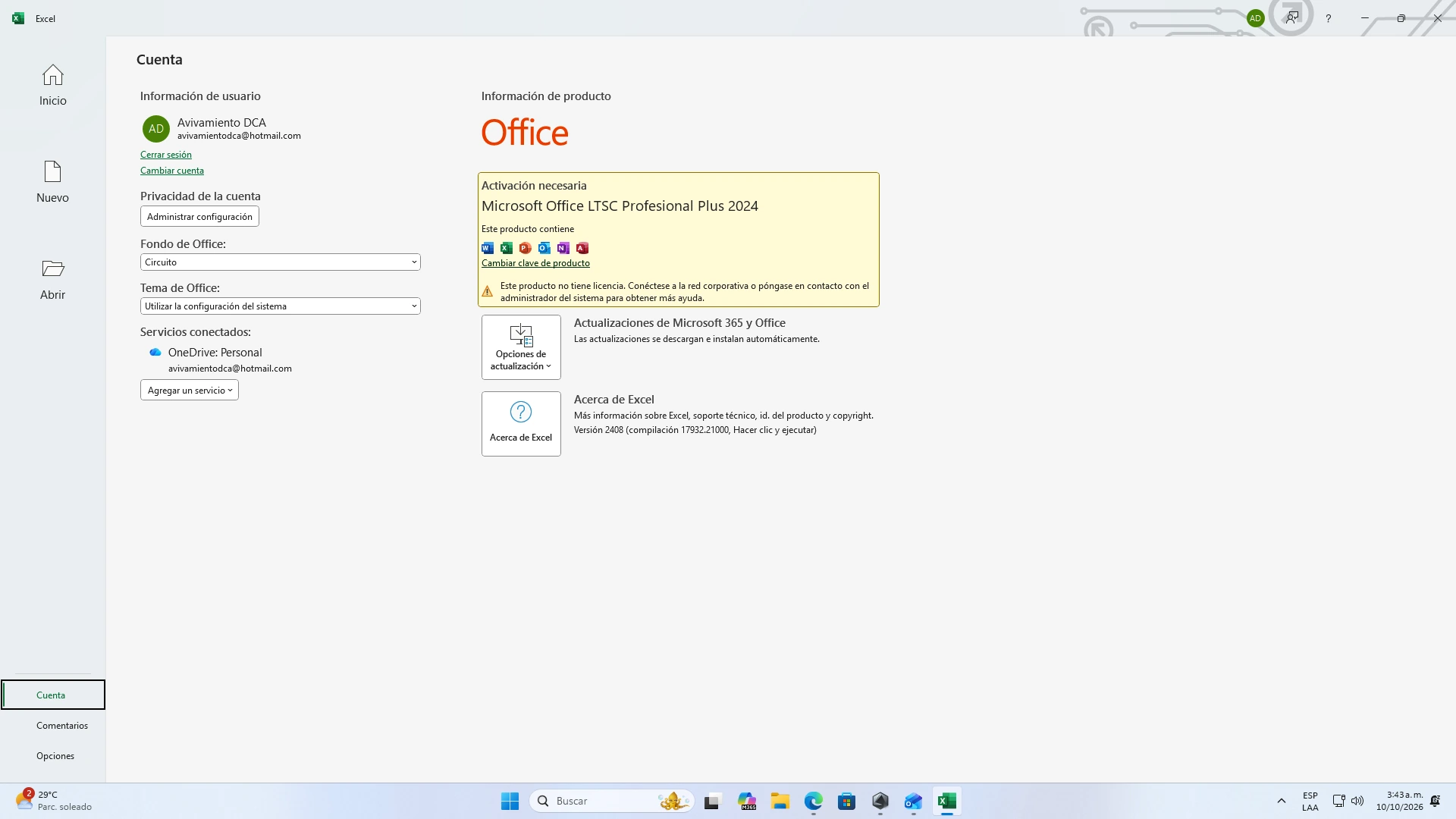
2. Introducir tu código de licencia
En la ventana emergente «Especifique la clave de producto», escribe tu clave de activación original de 25 caracteres (formato: XXXXX-XXXXX-XXXXX-XXXXX-XXXXX).
Te recomendamos adquirir tu licencia permanente de Office 2024 en Milkeyshop: cuenta con entrega digital inmediata, validación online 100% garantizada y soporte técnico en español.
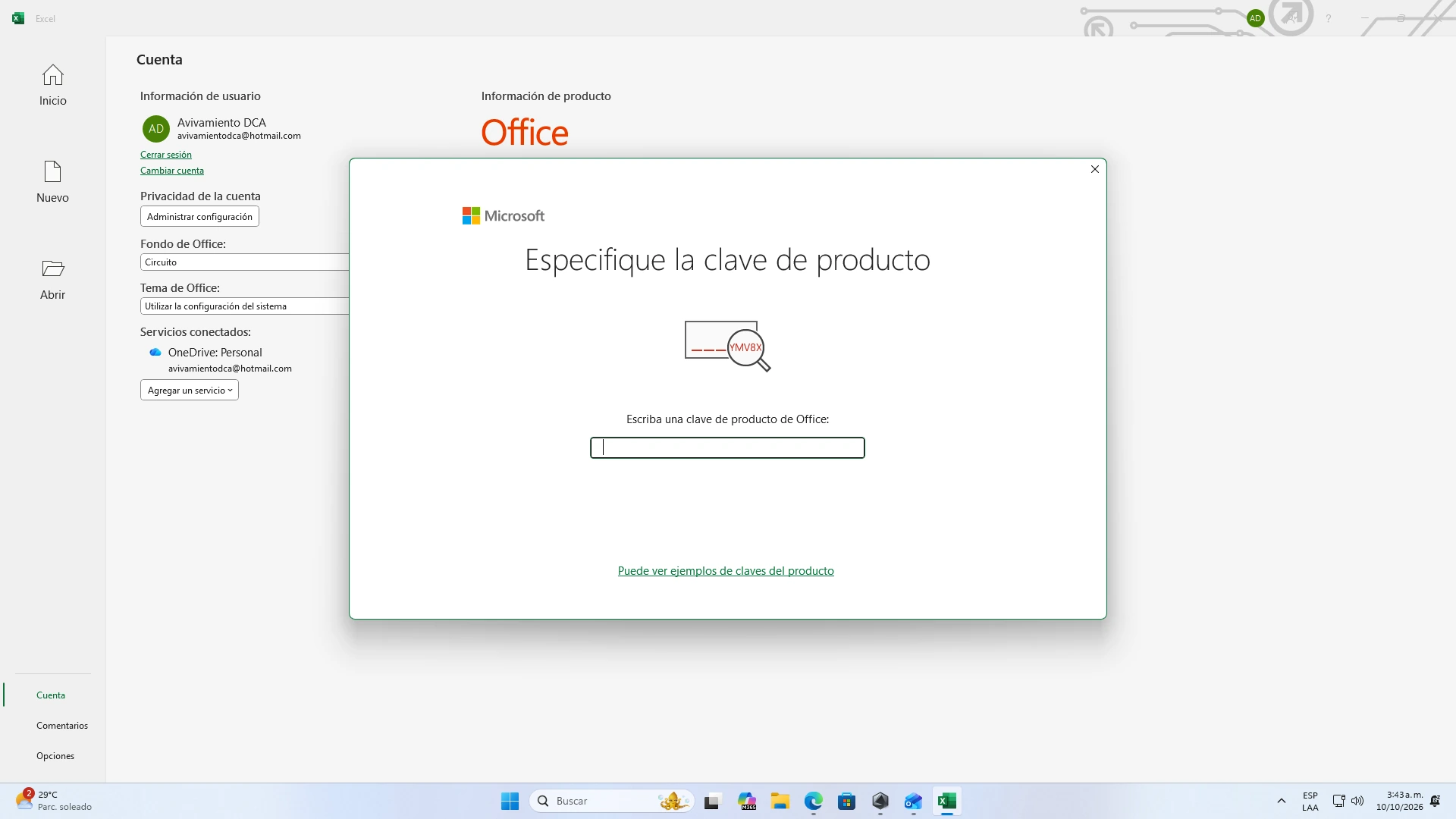
3. Seleccionar activación por Internet
En el Asistente para la activación, marca la opción «Deseo activar el software a través de Internet (Recomendado)» y pulsa en Siguiente.
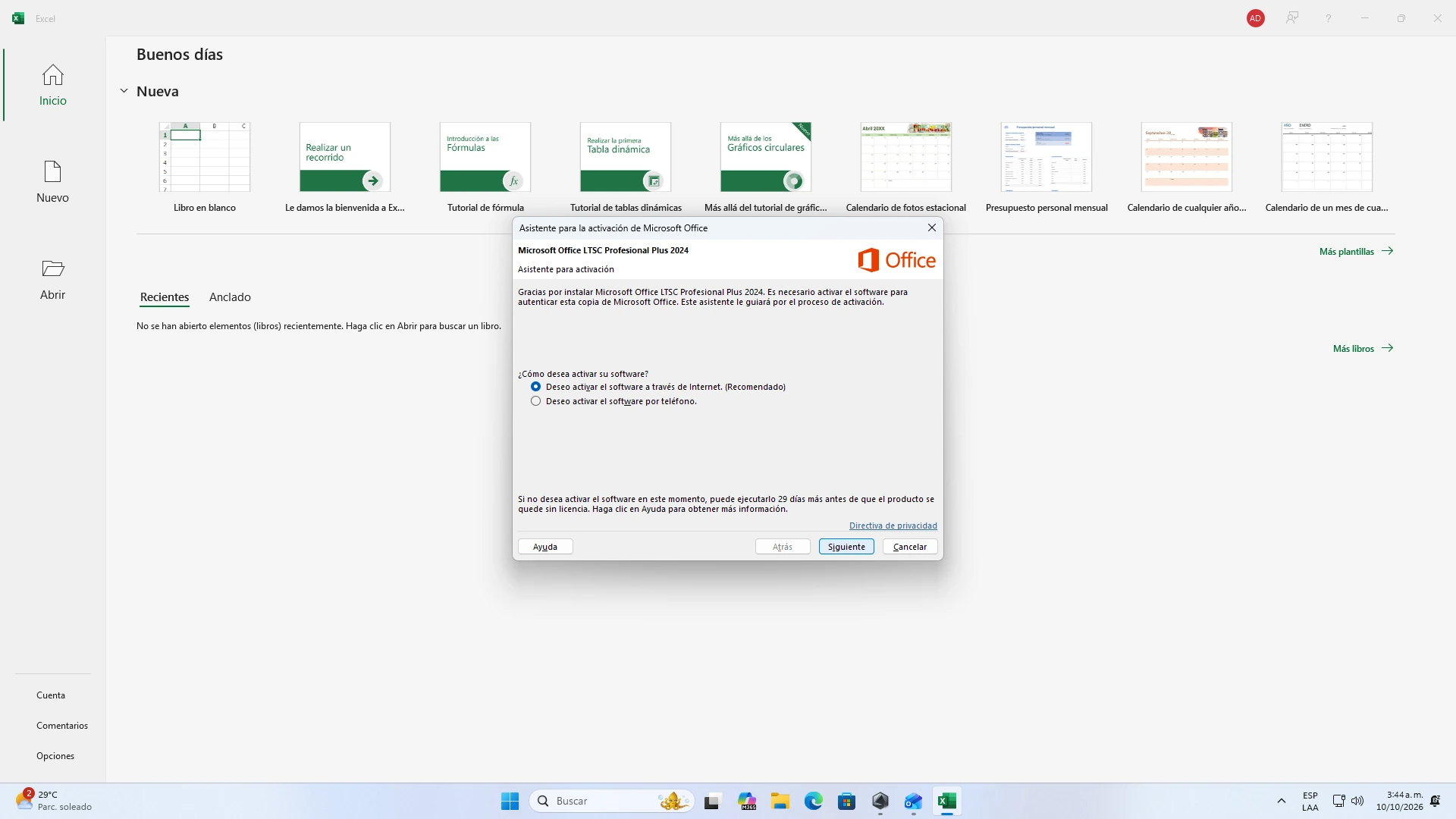
4. Confirmación del asistente
El asistente se conectará con los servidores de validación de Microsoft y confirmará: «La copia de Microsoft Office LTSC Profesional Plus 2024 se ha activado». Haz clic en Cerrar.
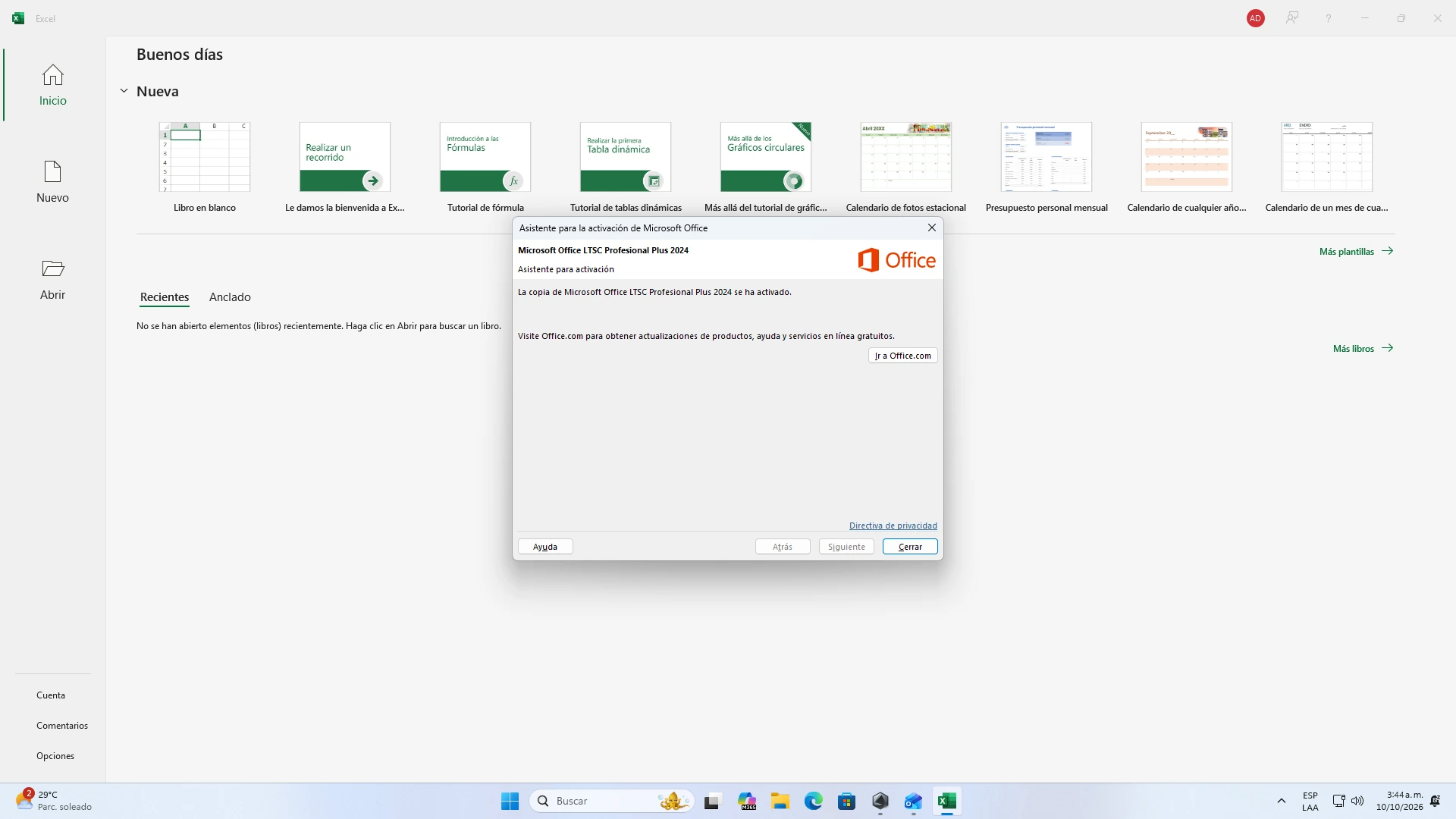
¡Activación Completada con Éxito!
Microsoft Office 2024 LTSC Professional Plus ya se encuentra completamente instalado, activado y listo para utilizar en tu equipo de por vida.
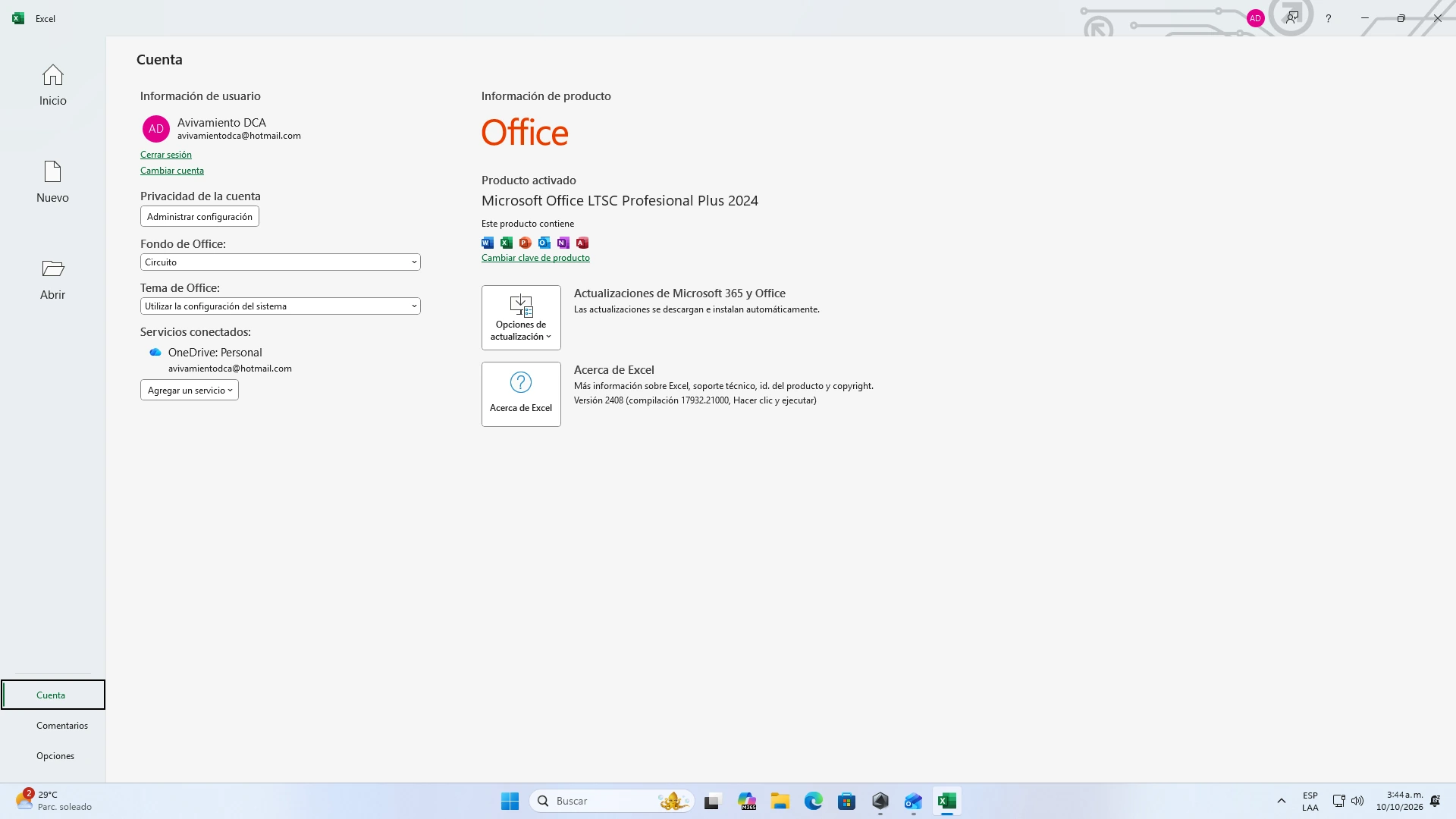
Al regresar a la sección Archivo ➔ Cuenta en cualquiera de las aplicaciones (Excel, Word, PowerPoint), podrás verificar que el estado del producto ahora indica claramente «Producto activado: Microsoft Office LTSC Profesional Plus 2024»:
¿Necesitas una licencia original de Office 2024 LTSC?
Compra de forma segura en Milkeyshop. Recibe tu clave oficial al instante con garantía de activación y soporte personalizado vía WhatsApp.
❓ Preguntas Frecuentes sobre Instalar y Activar Office 2024
¿La activación de Office 2024 LTSC Professional Plus es permanente de por vida?
Sí. A diferencia de las suscripciones mensuales de Microsoft 365, la versión LTSC (Long Term Servicing Channel) cuenta con licencia perpetua. Una vez activada con tu clave original de 25 caracteres, no requiere pagos recurrentes y queda vinculada de forma definitiva. Puedes verificar más detalles en la documentación oficial de Microsoft Learn.
¿Qué aplicaciones incluye Office 2024 LTSC Professional Plus?
Incluye las herramientas completas de productividad para escritorio: Microsoft Word 2024, Excel 2024, PowerPoint 2024, Outlook 2024, OneNote y Microsoft Access 2024, con el nuevo tema Fluent y soporte extendido.
¿Qué debo hacer si ya tenía instalado Office 365 o 2021?
Es imprescindible desinstalar la versión anterior desde Configuración > Aplicaciones > Aplicaciones instaladas antes de instalar y activar Office 2024. Esto previene conflictos en las credenciales del sistema.