
Guía Oficial para Activar Windows 10 y 11
Cómo Activar Windows 10 y Windows 11 con Clave de Producto (Paso a Paso)
Aprende paso a paso cómo activar Windows 10 y 11 mediante validación oficial en línea con una clave de producto de 25 caracteres. Elimina para siempre la molesta marca de agua, desbloquea la personalización completa y asegura que tu equipo reciba todas las actualizaciones de seguridad de por vida.
✓ Válido para Windows 10
✓ Ediciones Pro y Home
✓ Licencia Digital Permanente
✓ Sin programas ni scripts
Licencia Original en Milkeyshop
Licencias Originales de Windows 11 Pro y Windows 10 Pro
¿Aún no tienes tu clave de activación? Adquiere tu licencia permanente de 25 caracteres con entrega digital inmediata, garantía de activación y soporte en español.
📌 Resumen del proceso en 4 sencillos pasos:
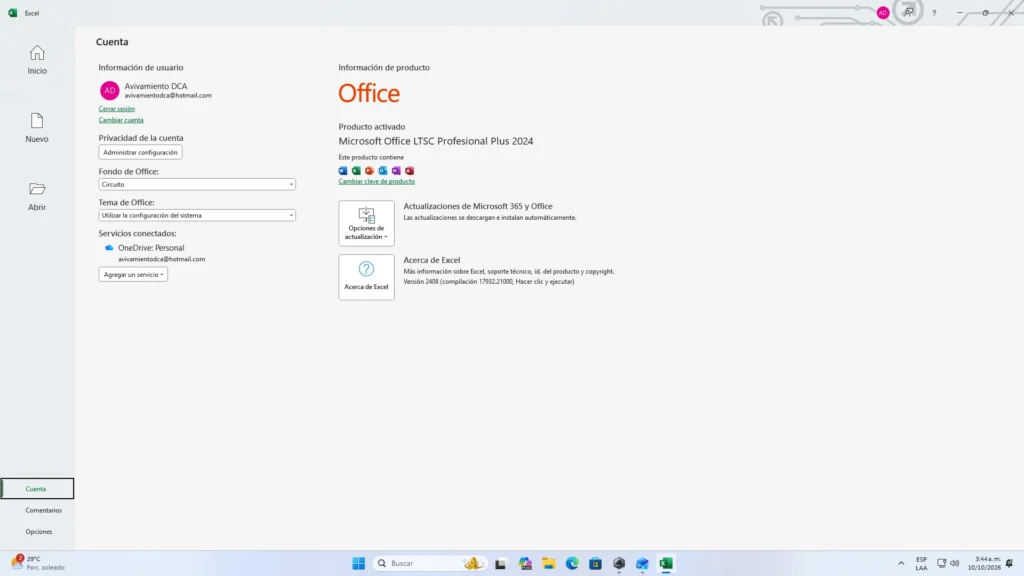
¿Necesitas también Office? Una vez que tu sistema esté activado, consulta nuestra guía paso a paso para instalar y activar Office 2024 LTSC Profesional Plus.
- Abrir Configuración: Presiona las teclas
Windows + Ien tu teclado o ábrelo desde el menú Inicio. - Entrar en Activación: En Windows 11 ve a Sistema ➔ Activación. En Windows 10 ve a Actualización y seguridad ➔ Activación.
- Ingresar clave: Haz clic en «Cambiar la clave del producto» e introduce el código de 25 caracteres.
- Validar online: Pulsa en «Activar» para enlazar tu licencia digital permanente a los servidores de Microsoft.
Abrir la Configuración de Windows
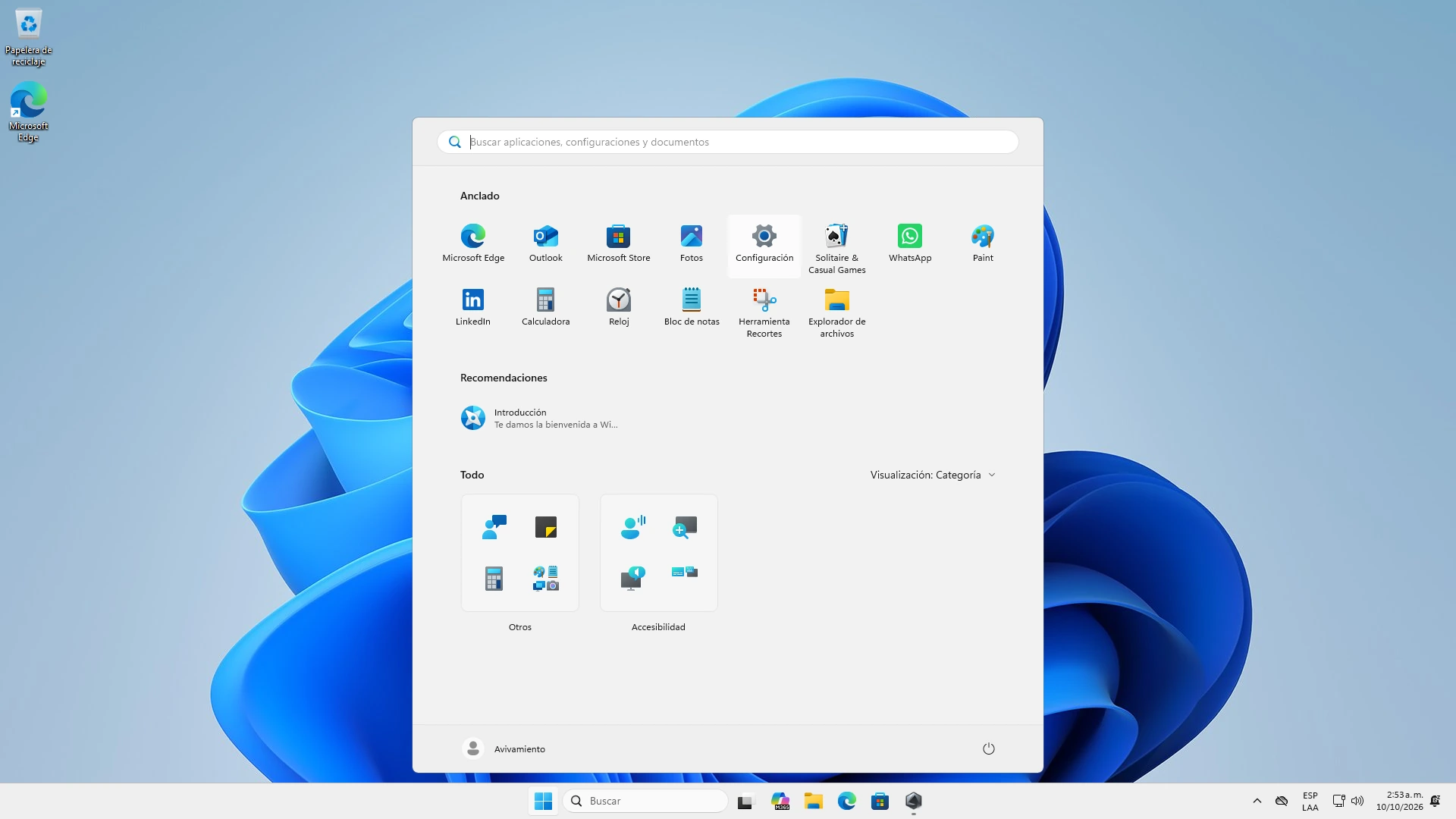
El proceso de activación se gestiona directamente desde la aplicación nativa de Configuración de Windows. Puedes acceder de dos formas muy sencillas:
- Método 1 (Atajo rápido): Presiona simultáneamente en tu teclado las teclas
Windows+I. - Método 2 (Menú Inicio): Haz clic en el botón de Inicio (en el centro o en la esquina izquierda de la barra de tareas) y selecciona el icono de Configuración (icono de engranaje).
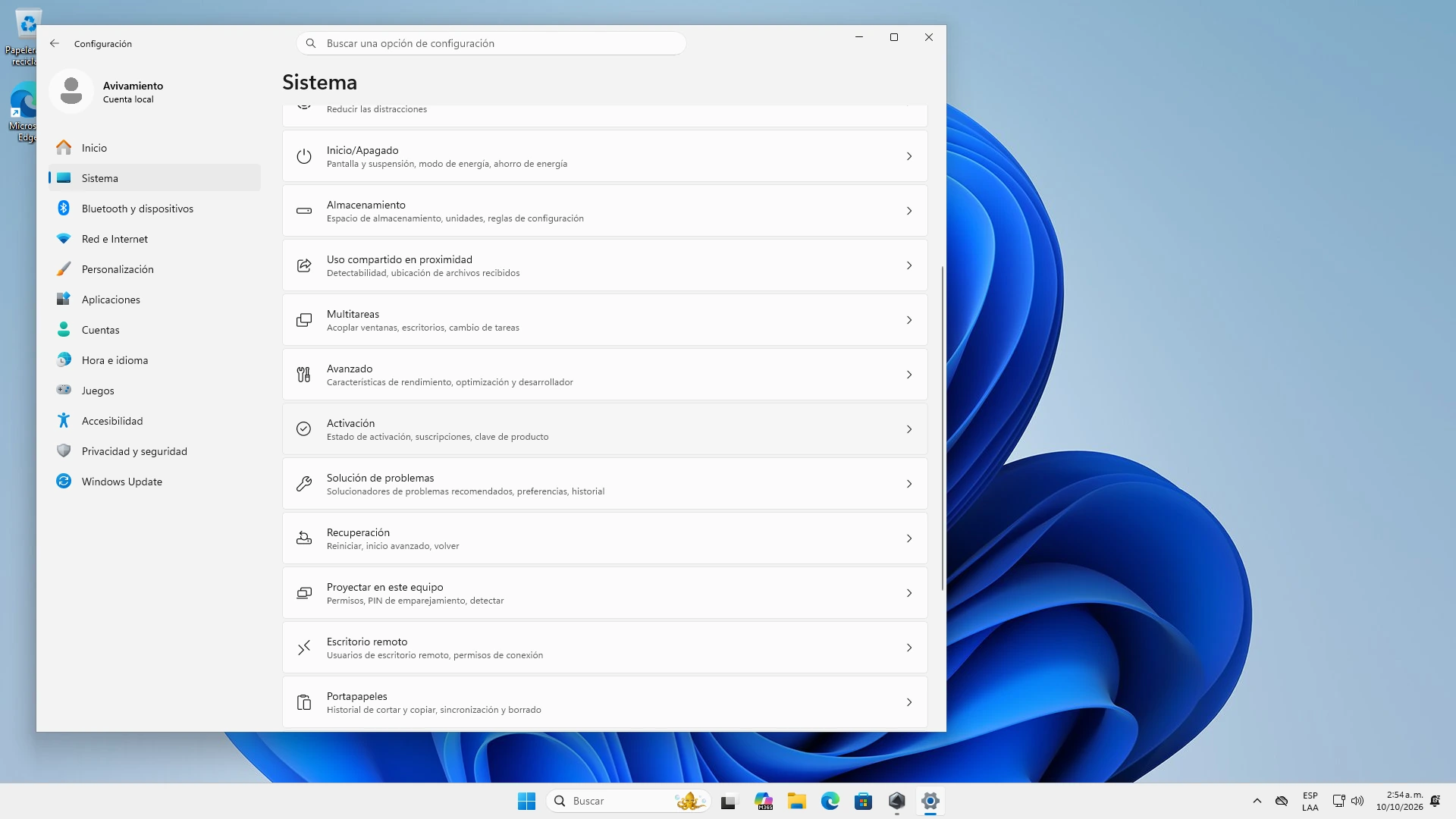
Cómo Activar Windows 10 y 11 desde Configuración
Dependiendo de si utilizas Windows 10 o Windows 11, la ruta en el menú de Configuración varía ligeramente:
🔹 En Windows 11:
- En la columna izquierda, haz clic en Sistema.
- En el panel derecho, desplázate hacia abajo y selecciona Activación.
🔹 En Windows 10:
- En la pantalla de Configuración, haz clic en Actualización y seguridad.
- En la columna izquierda, haz clic en Activación.
Presiona
Windows + R en tu teclado, escribe el comando slui 3 y pulsa Enter. ¡Se abrirá de inmediato la ventana para introducir tu clave sin tener que navegar por los menús!
Introducir la Clave de Producto de 25 Caracteres
Una vez en la pantalla de Activación, sigue estas indicaciones:
- Busca la opción «Cambiar la clave del producto» (o haz clic en el botón «Cambiar» junto al estado de activación).
- Se abrirá una ventana titulada «Escribir una clave de producto».
- Escribe con cuidado tu código oficial de activación de 25 caracteres (con el formato:
XXXXX-XXXXX-XXXXX-XXXXX-XXXXX). No te preocupes por escribir los guiones, el sistema los colocará automáticamente mientras escribes.
Te recomendamos adquirir tu licencia oficial en Milkeyshop con entrega digital inmediata, garantía de activación permanente y soporte en español: puedes elegir entre Windows 11 Pro o Windows 10 Pro.
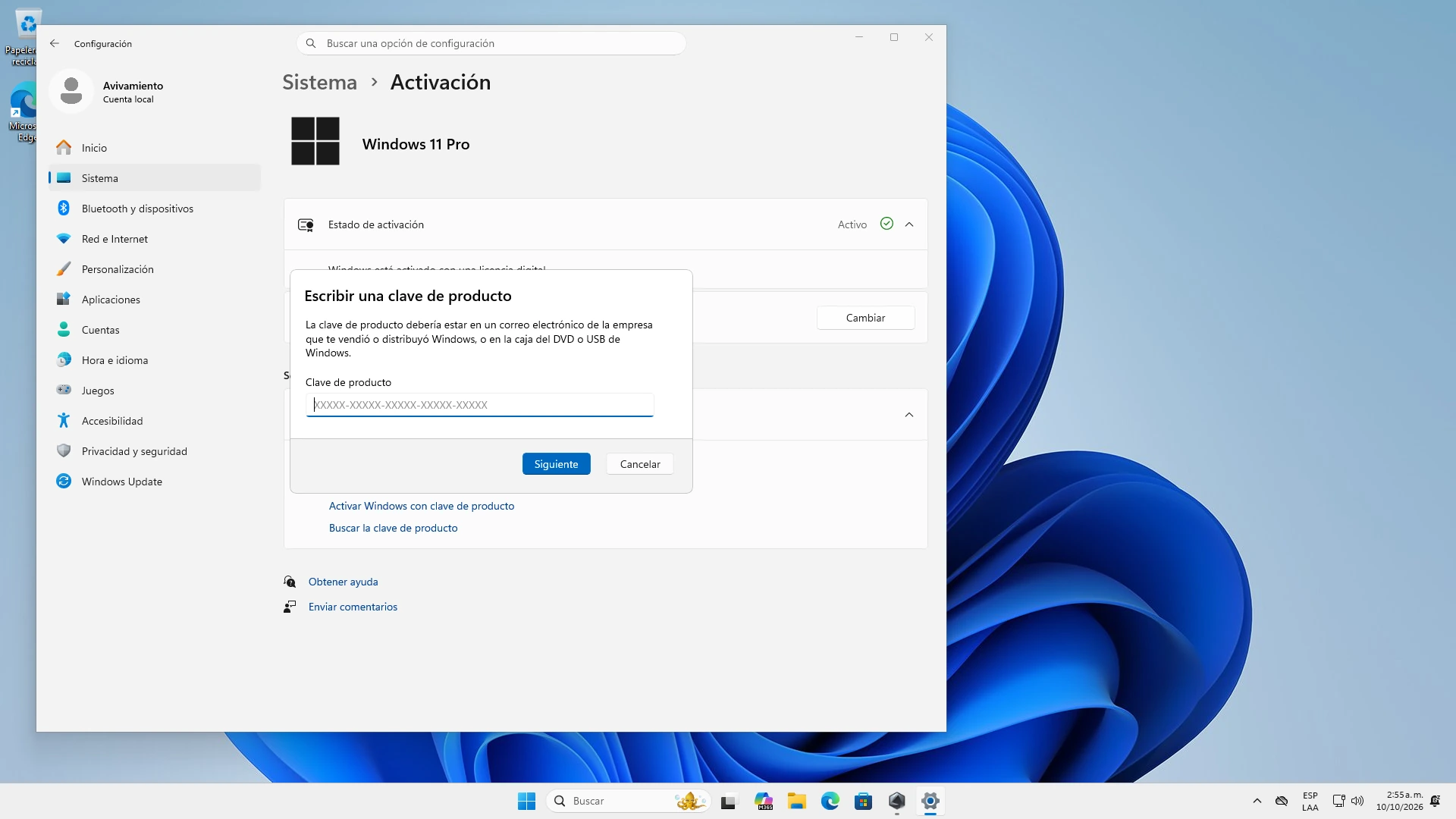
Una vez introducida la clave completa de 25 caracteres, haz clic en el botón azul Siguiente.
Confirmar y Conectar con los Servidores Oficiales
Tras presionar Siguiente, Windows mostrará la ventana de confirmación «Activar Windows» indicando que, al activar el sistema, disfrutarás de una experiencia óptima y sin interrupciones.
Asegúrate de que tu ordenador tenga conexión a internet activa y haz clic en el botón «Activar»:
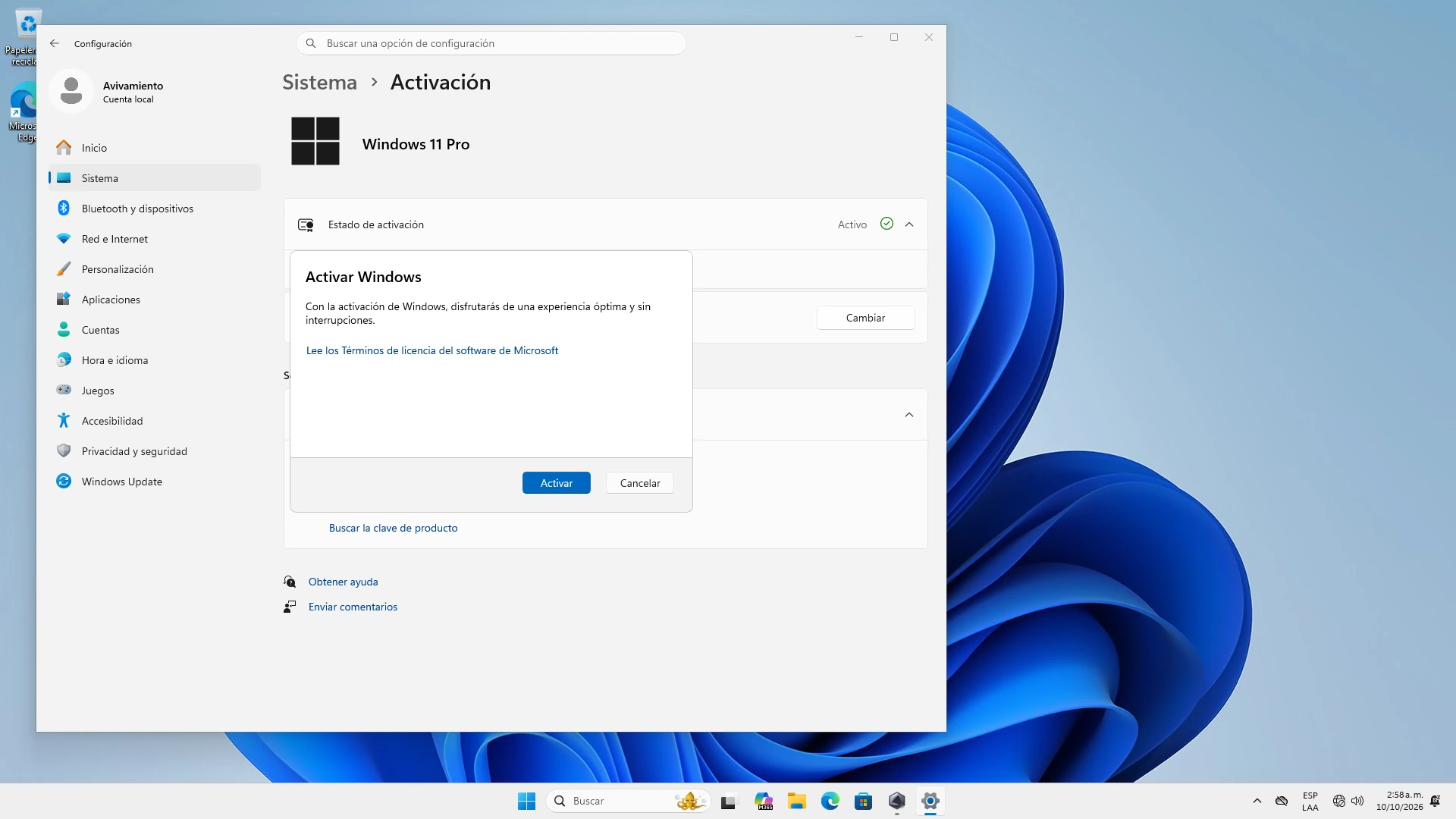
Windows conectará durante unos segundos con los servidores de activación de Microsoft para registrar el identificador de tu equipo y generar tu licencia digital permanente.
¡Activación Exitosa con Licencia Digital!
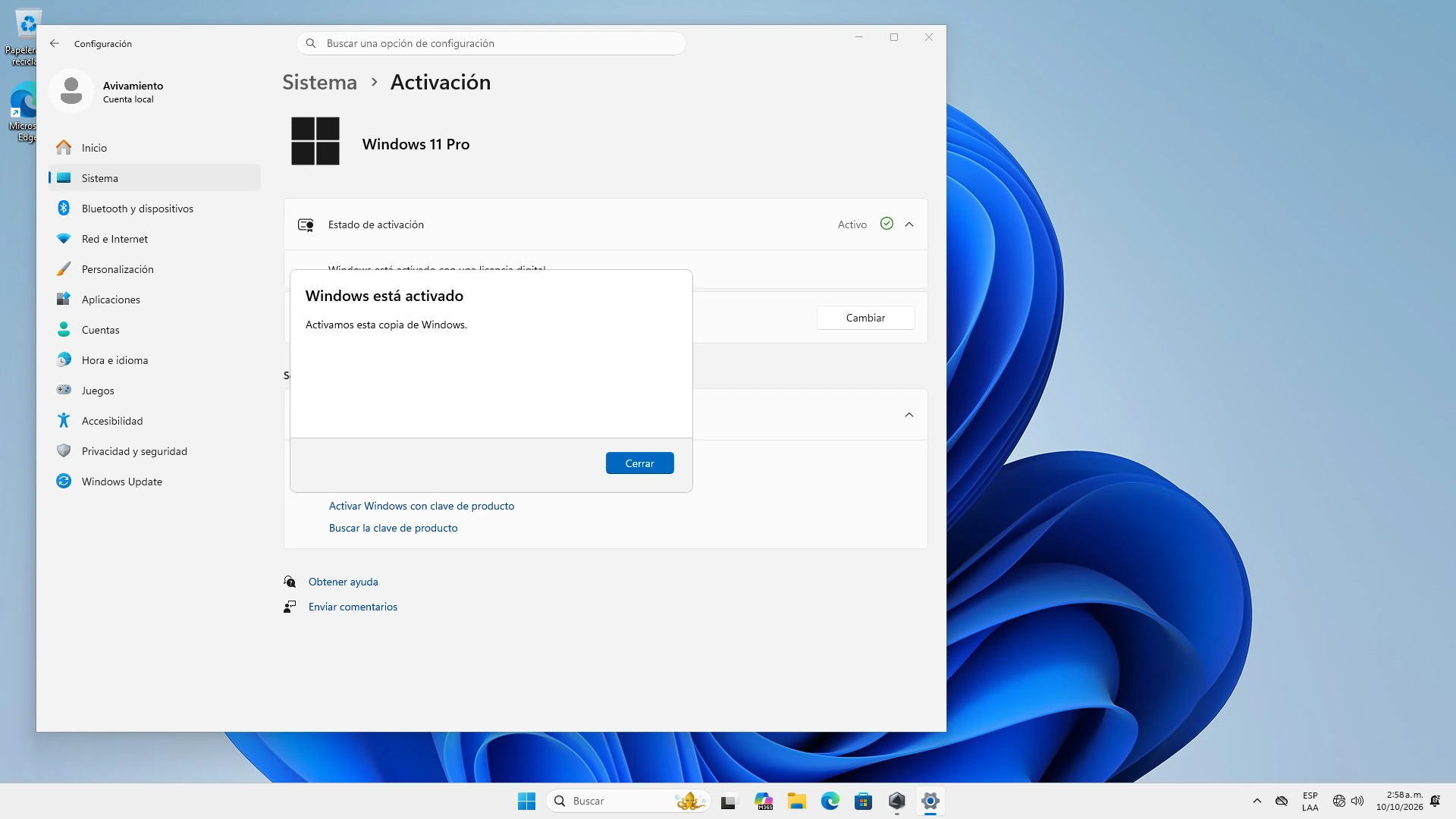
Al finalizar la validación, aparecerá la ventana oficial indicando «Windows está activado – Activamos esta copia de Windows». Haz clic en Cerrar.
🎉 ¿Qué ventajas obtienes ahora que tu Windows está activado?
- Sin marca de agua: Desaparece de inmediato el molesto letrero en la esquina inferior derecha.
- Personalización completa: Podrás cambiar fondos de pantalla, temas, colores de énfasis, modo oscuro y barra de tareas sin bloqueos.
- Seguridad y estabilidad: Acceso sin restricciones a parches de seguridad y actualizaciones de Windows Update.
- Licencia digital vinculada: Si reinstalas el sistema operativo en el mismo equipo en el futuro, se reactivará automáticamente al conectarte a internet.
❓ Preguntas Frecuentes sobre Activar Windows 10 y 11
¿Cómo saber si mi licencia de Windows es permanente y nunca expirará?
Puedes comprobarlo en 5 segundos con el comando oficial de Windows:
1. Presiona Windows + R, escribe cmd y pulsa Enter.
2. Escribe el comando slmgr /xpr y pulsa Enter.
3. Si la clave es válida, aparecerá una pequeña ventana confirmando: «El equipo está activado de forma permanente».
¿Puedo usar una clave de Windows 10 Pro para activar Windows 11 Pro?
Sí, totalmente. Microsoft diseñó Windows 11 sobre la base de licencias de Windows 10. Las claves de Windows 10 Pro son 100% compatibles con Windows 11 Pro y viceversa, siempre que coincida la misma edición del sistema.
¿Qué hacer si aparece un error al activar (ej. 0x803FA067 o 0xC004C008)?
Este tipo de advertencias suele ocurrir cuando hay microcortes de red o una versión previa sin actualizar. Solución: reinicia el equipo, verifica que tu conexión sea estable y vuelve a ingresar la clave mediante el atajo slui 3. También puedes consultar el centro de soporte en la documentación oficial de activación de Microsoft.
¿Necesitas una licencia digital original de Windows?
Al activar Windows 10 y 11 con una licencia digital oficial garantizas máxima seguridad y actualizaciones permanentes sin bloqueos. Adquiere tu clave en Milkeyshop con entrega al instante y garantía de por vida.